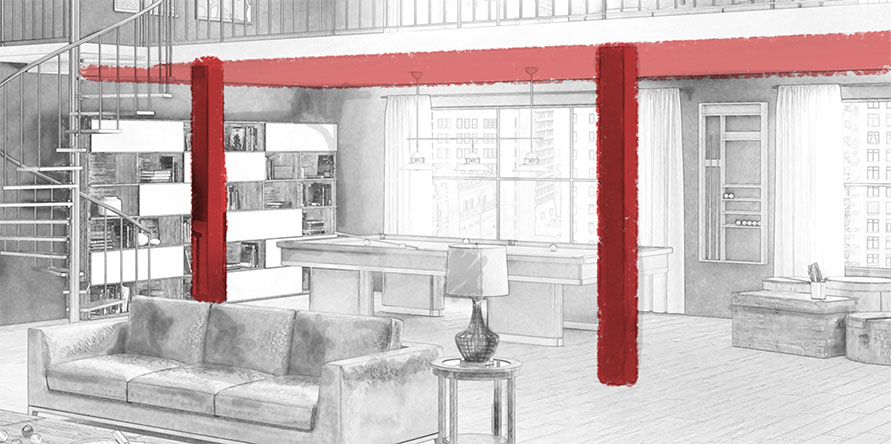
Buscar por soluções tecnológicas que tornem o trabalho mais prático, eficiente e agilizado é uma tendência essencial para acompanhar a rotina corrida dos dias atuais. Neste cenário, a utilização do Sketchup para o desenvolvimento de projetos arquitetônicos ganha cada vez mais espaço.
Minimizando os erros humanos e auxiliando a acelerar o fluxo de trabalho, esse software pode ser de grande auxílio para quem trabalha com modelagem 3D arquitetônica. Quer saber mais sobre essa ferramenta e como ela pode facilitar a sua rotina? Então acompanhe o nosso texto!
O que é o Sketchup?
O Sketchup, assim como o BIM, surgiu para contribuir na criação dos projetos de arquitetura.
Já popular entre os arquitetos, o software é completo e compatível tanto para os sistemas MacOS e Windows. Enriquecido com uma interface intuitiva e amigável, ele não traz dificuldades na usabilidade e, ainda, torna o processo de modelagem mais ágil e prático.
Contando com uma vasta biblioteca de modelos 3D prontos, o Sketchup importa arquivos no formato DWG, permitindo que você não precise começar a modelar o seu projeto do zero.
A ferramenta permite que você visualize o seu projeto feito em planta baixa (no AutoCAD) em três dimensões. Assim, com o Sketchup é possível fazer um rápido estudo dos ambientes e decorar os imóveis em questão de minutos. Segundo o próprio site da plataforma, o software permite que você “Projete. Realize. Divirta-se no processo.”. Incrível, não é mesmo?
3 dicas para acelerar seu fluxo de trabalho
Como citamos anteriormente, o Sketchup é uma excelente forma para você fazer as suas modelagens e projetos arquitetônicos em 3D. Com suas diversas ferramentas, teclas de atalho e possibilidades de extensões, ele também permite que o fluxo de trabalho seja mais acelerado e eficaz.
Assim, para ter ainda mais sucesso utilizando essa plataforma tecnológica, confira três dicas que vão potencializar o uso do Sketchup no seu fluxo e facilitar a sua rotina de trabalho:
1. USE A BIBLIOTECA
A primeira dica para você aproveitar o uso do Sketchup para as suas modelagens é utilizar a biblioteca já presente no software.
Inclusive, sabia que você pode utilizar até mesmo os nossos revestimentos da Roca na plataforma? Eles já estão modelados na plataforma e organizados em catálogos exclusivos na 3D Warehouse, permitindo filtros por cores, texturas e formatos. Confira as nossas modelagens agora mesmo.
2. ESCOLHA EXTENSÕES E PLUGINS
A utilização de extensões e plugins, no Sketchup, podem acelerar o processo da sua modelagem. Vários deles são gratuitos oferecem comandos que permitem fazer mais em menos tempo. Aqui, selecionamos cinco deles que merecem destaque. Porém, existem muitas outras opções para o seu projeto. Confira as nossas escolhas:
- Weld – esse plugin gratuito permite que você agrupe/solde diversas linhas em uma só. É extremamente simples mas, com certeza, muito útil para o seu projeto.
- PathCopy – também gratuito, o PathCopy permite que você copie componentes ao longo de uma curva em questão de segundos.
- CleanUp – outra opção gratuita para “tunar” o seu Sketchup e deixá-lo mais completo é o plugin CleanUp, criado para eliminar arestas desnecessárias no seu projeto.
- CLF Scale & Rotate Multiple – outra opção de plugin gratuito para o seu Sketchup é esse, que atua como um randomizador de modelos. Ao utilizá-lo no seu projeto em modelos de árvores, por exemplo, ele criará um conjunto delas inseridas de maneira aleatória, criando a sensação real de uma floresta. Ou seja: é evitado aquele modelo em que as árvores são posicionadas uma ao lado da outra de forma artificial. Como que o plugin faz isso? Randomizando a rotação e o tamanho de cada árvore.
- InstantRoof – diferentemente dos itens anteriores, InstantRoof não é gratuito – porém, é extremamente útil. A extensão serve para projetar os telhados dos seus projetos em 3D, deixando-os com um resultado final impecável.
Gostou das nossas dicas de plugins e extensões e ficou curioso para testá-las? Ótimo! Porém… É sempre importante mencionar que o ideal é instalar apenas as extensões e plugins que realmente serão utilizados nos seus projetos. Isso evitará que o software fique sobrecarregado ou com o desempenho prejudicado.
Assim sendo, escolha com cautela as ferramentas para deixar o seu Sketchup com as funcionalidades que você deseja. E, se for necessário, exclua aquelas que não terão muita utilidade nos seus projetos.
3. USE ATALHOS
Além dos diversos plugins e extensões para deixar o Sketchup mais completo, uma forma de acelerar o fluxo do seu trabalho com esse software é utilizar os seus atalhos.
Alguns que provavelmente farão parte da sua rotina são esses, (que nós colocamos em ordem alfabética para melhor compreensão):
- A – Arco
- B – Pintura
- C – Círculo
- E – Borracha
- F – Equidistância
- H – Panorâmica
- L – Linha
- M – Mover / Copia
- O – Orbitar
- P – Puxar / Empurrar
- Q – Rotar
- R – Retângulo
- S – Escala
- T – Fita Métrica
- Z – Zoom
Ainda, outros comandos que podem deixar o seu fluxo de trabalho mais agilizado – além dos já famosos “Ctrl + C = Copiar”, “Ctrl + V = Colar” e “Ctrl + Z = Desfazer”, – são:
- Alt + L = Camadas
- Ctrl + A = Selecionar tudo
- Ctrl + F = Siga-me
- Crtl + G = Cria um grupo
- Ctrl + N = Fechar o software
- Ctrl + O = Abrir
- Ctrl + P = Imprimir
- Ctrl + S = Salvar
- Ctrl + Y = Refazer (retomar a última ação feita no projeto)
Comandos extras:
- Ainda, você pode pressionar o ctrl e usar a borracha (erase) para atenuar e suavizar as formas.
- Também, ao pressionar a rodinha ou o botão do meio do mouse e pressionar shift, você terá uma visão panorâmica.
- Ao pressionar shift e usar a borracha (erase), você poderá ocultar as linhas.
Agora você já sabe um pouco mais sobre o Sketchup, conhece alguns plugins, extensões e atalhos para deixar o software mais ágil e completo, certo?
E então, está pronto para colocar esse conhecimento em prática? Conhece outros comandos e complementos que deixam o programa ainda mais completo? Compartilhe conosco esse conhecimento. Com certeza, ele poderá ser útil para muitas outras pessoas.
Uma resposta para “SKETCHUP: ACELERE SEU FLUXO DE TRABALHO”
[…] Ainda não conhece o SketchUp e quer saber como ele funciona? Clique aqui e leia o nosso conteúdo completo sobre o assunto. […]